IronPen Nápověda
Kompletní průvodce aplikací IronPen — váš tréninkový deník pro silový trénink.
Úvod
IronPen je tréninkový deník navržený pro silové sportovce. Umožňuje plánovat tréninky, logovat série přímo v posilovně, sledovat osobní rekordy a sdílet tréninky s přáteli.
Aplikace obsahuje 163 cviků s podrobnými popisy, 20 hotových tréninkových programů s automatickou progresí a je dostupná v 8 jazycích (čeština, angličtina, němčina, francouzština, španělština, italština, polština, portugalština).
Klíčové funkce
- 20 ověřených tréninkových šablon s automatickou progresí (Wendler, StrongLifts, nSuns, GZCLP, PPL a další)
- Automatická progrese — aplikace zvyšuje váhy, řeší deloady a tier-downy za vás
- 163 cviků s dvojjazyčnými popisy, tipy a vyhledáváním na YouTube
- Logování sérií, vah, opakování a RPE přímo v gymu
- Automatické sledování osobních rekordů
- Pokročilé statistiky — objem per svalovou skupinu, distribuce, trendy, progrese 1RM
- Statistiky budoucích tréninků — vidíte jestli je plán vyvážený
- EMOM režim pro intervalový trénink
- Sdílení tréninků s přáteli a ve skupinách
- Instagram story karta po dokončení tréninku
- Denní poznámky (deník) — zapisujte si cokoliv ke dni
- Kalkulačka kotoučů a odhad 1RM
- Sledování tělesných rozměrů
- Demo režim pro vyzkoušení bez registrace
- Plný offline režim
- Editace dokončených tréninků — zpětná úprava váh a opakování
- Weight stepper — krokové zadání váhy (+/− tlačítka)
- Zpětná vazba přímo z aplikace
Práce offline
IronPen lze používat zcela offline bez registrace a připojení k internetu. Veškerá data (tréninky, cviky, nastavení) se ukládají lokálně na vašem telefonu.
V offline režimu funguje vše kromě sociálních funkcí — přátelé, sdílení tréninků a skupiny vyžadují registraci a připojení k internetu.
Registrace a přihlášení
Pro přístup ke komunitním funkcím je potřeba se zaregistrovat. Máte dvě možnosti:
E-mail a heslo
Zadejte svůj e-mail, zvolte heslo a vyplňte přezdívku. Přezdívka slouží k tomu, aby vás ostatní uživatelé mohli snadno najít. Po registraci je nutné ověřit e-mailovou adresu — odkaz na ověření najdete ve své e-mailové schránce.
Google účet
Rychlejší varianta — stačí klepnout na „Přihlásit se přes Google" a vybrat svůj Google účet. E-mail se ověří automaticky.
Opětovné přihlášení
Pokud jste se odhlásili, můžete se přihlásit zpět pomocí svého e-mailu nebo přezdívky a hesla, případně přes Google účet.
Demo režim
Chcete si aplikaci vyzkoušet bez registrace a bez vlastních dat? Na přihlašovací obrazovce klepněte na „Vyzkoušet s demo daty".
Aplikace vám načte profil Johna Doe s 12 týdny tréninkové historie (program Wendler 5/3/1), 4 týdny naplánovaných tréninků a měřeními těla. Uvidíte jak vypadají statistiky, grafy, historie a další funkce s reálnými daty.
Co lze v demo režimu dělat
- Procházet dashboard, historii, statistiky
- Spustit a odcvičit naplánovaný trénink — logovat série, RPE, poznámky, časovač
- Prohlédnout si share kartu po dokončení tréninku
- Procházet měření těla a korelace se statistikami
Demo režim ukončíte tlačítkem „Ukončit demo" v banneru nahoře. Všechna demo data se smažou.
Dashboard
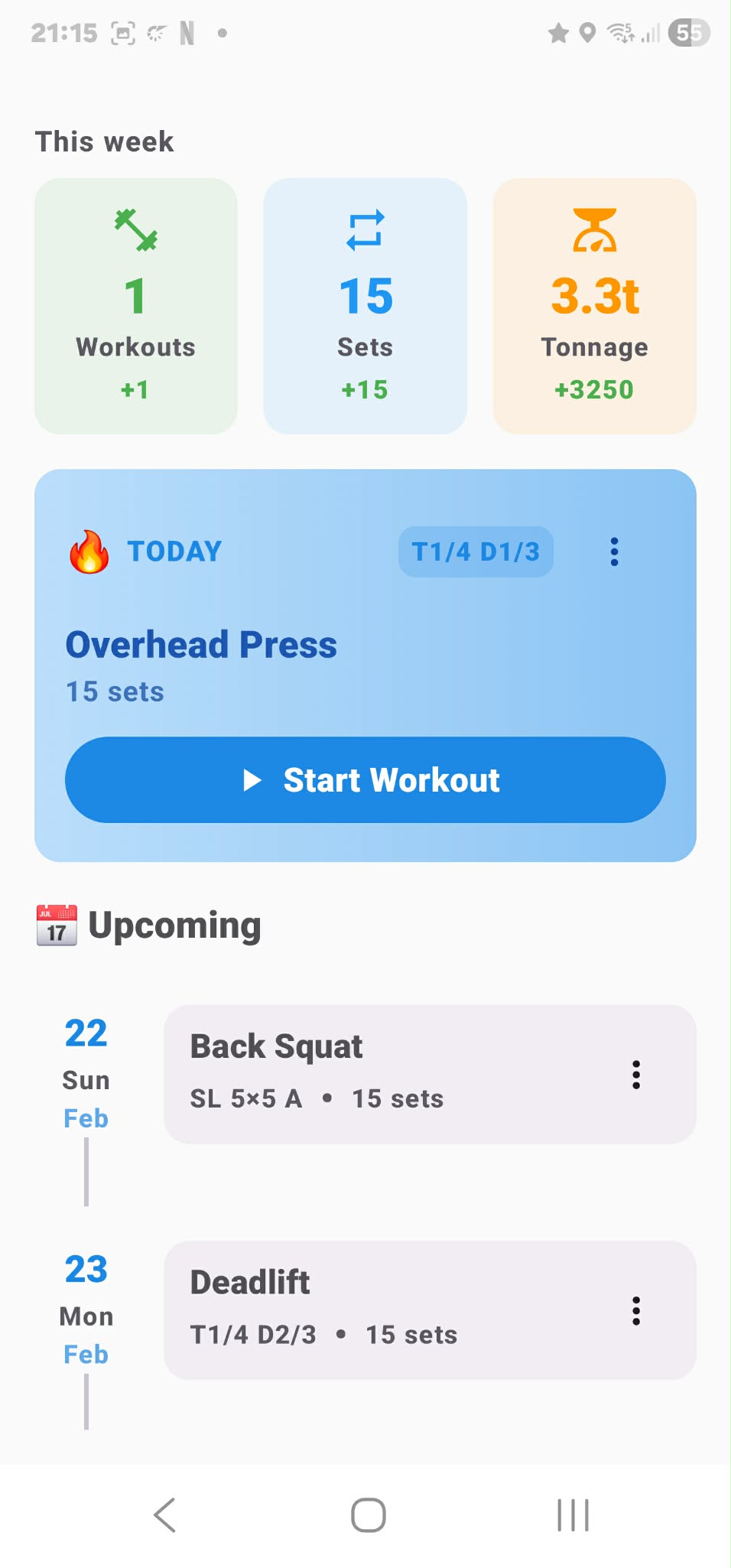
Dashboard je hlavní obrazovka aplikace. Zobrazuje přehled vašich tréninků a rychlý přístup k dnešnímu cvičení.
Statistiky
V horní části dashboardu vidíte statistiky za zvolené období (týden, měsíc nebo rok — nastavitelné v Nastavení → Dashboard):
- Počet tréninků — kolik jste odcvičili za období
- Počet sérií — celkový počet splněných sérií
- Celková tonáž — součet veškeré zvednuté váhy
Volitelně si můžete zapnout porovnání s předchozím obdobím (malé číslo ukazující změnu) a minigraf progresu.
Streak
Pokud v nastavení zapnete streak, aplikace sleduje, zda pravidelně cvičíte. Nastavíte si cíl (například 3 tréninky týdně) a pokud ho plníte, streak roste. Je to motivační nástroj — nepřerušte řadu!
Plánované tréninky
Pokud máte na dnešní den naplánovaný trénink, zobrazí se zvýrazněně s tlačítkem „Start Workout". Pod ním najdete seznam nadcházejících tréninků.
U každého plánovaného tréninku můžete přes menu (tři tečky) provést tyto akce:
| Akce | Popis |
|---|---|
| Spustit | Zahájíte trénink a začnete logovat série |
| Splnit vše | Označí celý trénink jako splněný najednou — užitečné pokud logujete až doma. Aplikace se zeptá na dobu tréninku. |
| Upravit | Změna cviků, pořadí, sérií, vah |
| Přeplánovat | Přesunutí tréninku na jiný den |
| Kopírovat na datum | Vytvoří kopii tréninku na zvolený den |
| Vytisknout | Vygeneruje tisknutelnou verzi tréninku pro ty, kdo nechtějí cvičit s telefonem |
| Sdílet kamarádovi | Odešle trénink příteli — po odcvičení uvidíte jeho výsledky |
| Smazat | Smaže trénink |
Denní poznámky (Deník)
Ke každému dni si můžete napsat krátkou poznámku — cokoliv co chcete zaznamenat: co jste jedli, jak jste spali, jestli jste šli na procházku, jak se cítíte, poznámky k menstruačnímu cyklu apod.
Poznámky dávají kontext měřením těla a statistikám. Změna obvodů nebo váhy nemusí vždy souviset jen s tréninkem — denní deník pomáhá vidět celý obraz.
Jak přidat poznámku
- Na Dashboardu — klepněte na ikonu 📝 u dne
- Po dokončení tréninku — volitelné pole pro poznámku se zobrazí po statistikách
- V historii — u dnů s poznámkou se zobrazí ikona 📝 a náhled textu
Poznámky můžete přidávat i ke dnům, kdy netrénujete. Maximální délka je 500 znaků.
Šablony programů
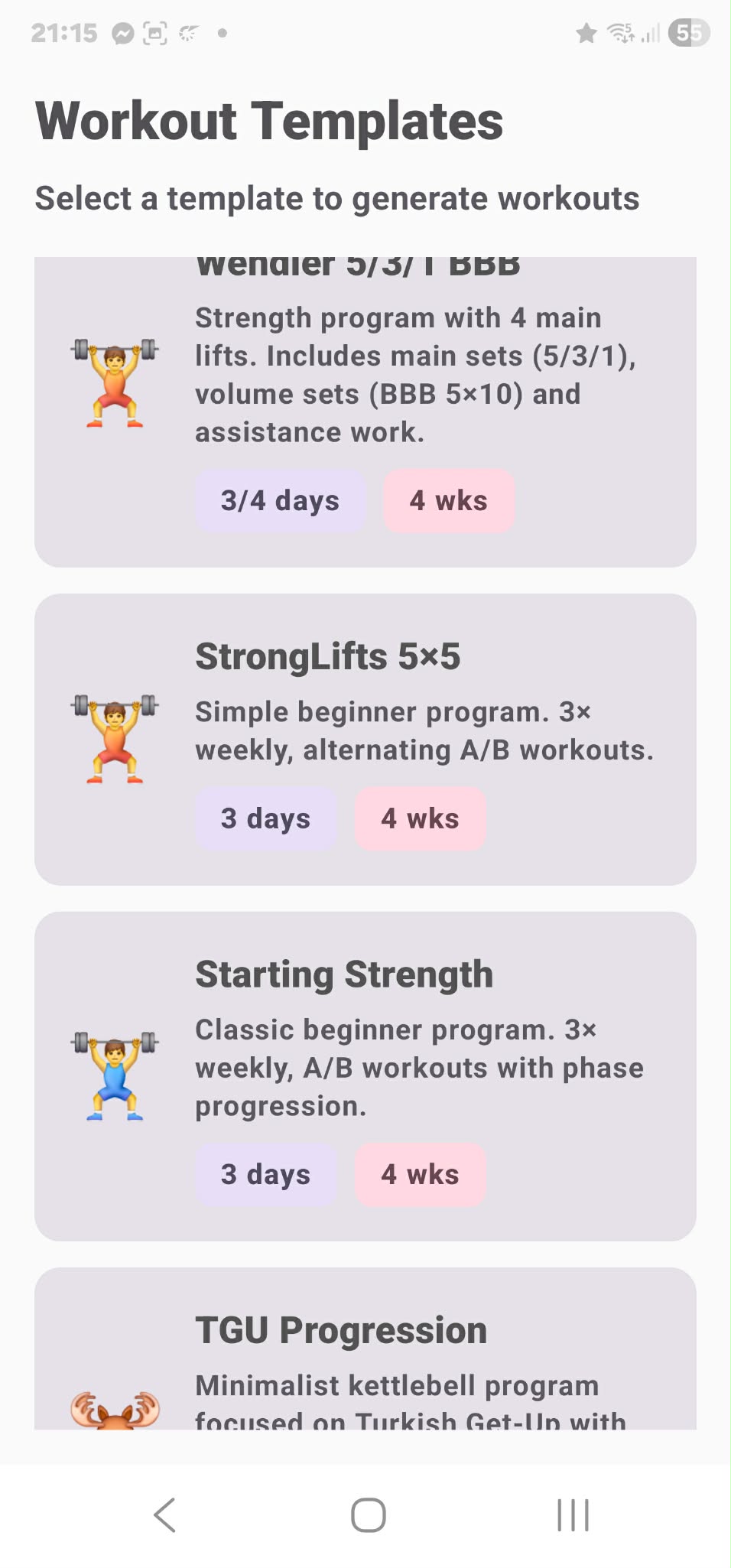
IronPen obsahuje 20 ověřených tréninkových programů s automatickou progresí. Stačí si vybrat, nastavit parametry a aplikace vám vygeneruje kompletní tréninkový plán na celý cyklus.
Dostupné programy
| Program | Popis |
|---|---|
| Wendler 5/3/1 BBB | Periodizovaný program se 4 hlavními lifty, volume sety BBB a asistenční práce |
| Wendler 5/3/1 FSL | Varianta Wendlera s First Set Last místo BBB |
| StrongLifts 5×5 | Jednoduchý program pro začátečníky, 3× týdně střídání A/B tréninků |
| Starting Strength | Klasický začátečnický program s lineární progresí |
| nSuns 5/3/1 | Vysokoobjemová varianta Wendlera s výraznou progresí |
| GZCLP | Flexibilní program s pyramidovou strukturou T1/T2/T3 cviků a tier-down systémem |
| Madcow 5×5 | Intermediate program s ramp sets a týdenní progresí |
| Texas Method | Pokročilý program: objem / regenerace / intenzita |
| Push/Pull/Legs | Rozdělení tréninků podle pohybových vzorců |
| Upper/Lower | Čtyřdenní split na horní a dolní polovinu těla |
| Full Body | Celotělový trénink 3× týdně s lineární progresí |
| PHUL | Power Hypertrophy Upper Lower — kombinace síly a hypertrofie |
| PHAT | Power Hypertrophy Adaptive Training — 5denní split |
| Tactical Barbell Operator | Minimalistický silový program pro 6týdenní cykly |
| Tactical Barbell Fighter | Bojový program s 2–3 hlavními lifty |
| DFW (Dry Fighting Weight) | Kettlebell program: clean & press + dřepy |
| Rite of Passage | Kettlebell program z Enter the Kettlebell |
| Simple & Sinister | Kettlebell program: 100 swingů + 10 TGU denně |
| KB & Barbell DUP | Hybridní program: kettlebell + činka s denní vlnovou periodizací |
| TGU Progression | Specializovaný program na Turkish Get-Up s vlnovou progresí |
Jak vygenerovat tréninkový plán
- Vyberte šablonu
- Upravte parametry — 1RM jsou předvyplněné z vašich maxim, ale můžete je změnit. U programů s více variantami (A/B/C, lehký/střední/těžký) si zvolíte rozložení dnů.
- Zvolte kolik dní v týdnu chcete trénovat
- Zvolte počet cyklů (většinou týdny)
- Vyberte konkrétní dny a datum začátku
- Aplikace vygeneruje celý plán včetně progrese vah
Kolize s existujícími tréninky
Pokud se generovaný trénink překrývá s dnem, na který už máte naplánovaný jiný trénink, nabídnou se tři možnosti:
- Přidat jako další — dva tréninky na jeden den
- Sloučit — cviky z nové šablony se přidají k existujícímu tréninku (můžete tak kombinovat více šablon)
- Nahradit — starý trénink se smaže a nahradí novým
Automatická progrese
Všech 20 šablon má vestavěnou automatickou progresi. Po dokončení tréninku aplikace vyhodnotí váš výkon a automaticky upraví váhy pro příští trénink.
Per-workout progrese
U lineárních programů (StrongLifts, Starting Strength, Full Body, Texas Method, Madcow) se váha mění po každém tréninku:
- Splněno — váha se zvýší (+2,5 kg horní tělo, +5 kg dolní tělo)
- Nesplněno — váha zůstane stejná pro příští pokus
- 3× nesplněno v řadě — automatický deload (snížení váhy o 10 %)
Per-cycle progrese
U periodizovaných programů (Wendler, nSuns, PHUL, PPL, Tactical Barbell, kettlebell programy) se Training Max zvyšuje po dokončení celého cyklu:
- Horní tělo: +2,5 kg na TM
- Dolní tělo: +5 kg na TM
- Kettlebell programy: +4 kg (standardní KB skok)
GZCLP tier-down
GZCLP má unikátní systém. Při nesplnění T1 sérií se automaticky změní schéma:
- 5×3 nesplněno → přechod na 6×2 (−10 % váhy)
- 6×2 nesplněno → přechod na 10×1 (−10 % váhy)
- 10×1 nesplněno → reset na 5×3 s nižší vahou
Celebration overlay
Po dokončení posledního tréninku v cyklu se zobrazí oslavný overlay s novými Training Maxy a možností vygenerovat další cyklus.
Progression banner
Před tréninkem se zobrazí informační banner pokud se od minula něco změnilo — například počet po sobě jdoucích neúspěchů nebo změna rep schématu u GZCLP.
Historie progrese
V detailu cviku (Posilovna → Cviky → klepněte na cvik) vidíte u každého tréninku barevnou poznámku o progresním rozhodnutí:
- 🟢 Zelená: zvýšení váhy (+2,5 kg)
- 🟡 Žlutá: opakování stejné váhy (2. pokus)
- 🟠 Oranžová: deload nebo tier-down
Vlastní trénink
Pokud žádná šablona nevyhovuje, můžete si vytvořit kompletně vlastní trénink:
- Zvolte název tréninku (volitelné)
- Vyberte datum
- Přidejte cviky ze seznamu 163 cviků
- U každého cviku nastavte počet sérií, opakování a váhu

Nastavení váhy
Váhu můžete zadat třemi způsoby:
- Absolutní váha — v kilogramech nebo librách
- Procenta z 1RM — aplikace vypočítá váhu z vašeho osobního maxima
- Váha těla — pro cviky jako shyby, dipy apod.
Ke každému cviku můžete přidat rozcvičkové série, které se vygenerují automaticky.
Kopírování cviku
Při úpravě tréninku můžete rychle zduplikovat cvik — klepněte na ikonu 📋 kopírování u cviku. Kopie se vloží přímo pod originál a automaticky se otevře v editačním režimu, abyste mohli rovnou změnit váhu, opakování nebo počet sérií.
Typické použití: máte KB Goblet dřep 4×19 s 16 kg, chcete přidat stejný cvik s těžší vahou — zkopírujete a změníte na 4×10 s 24 kg.
Průběh tréninku
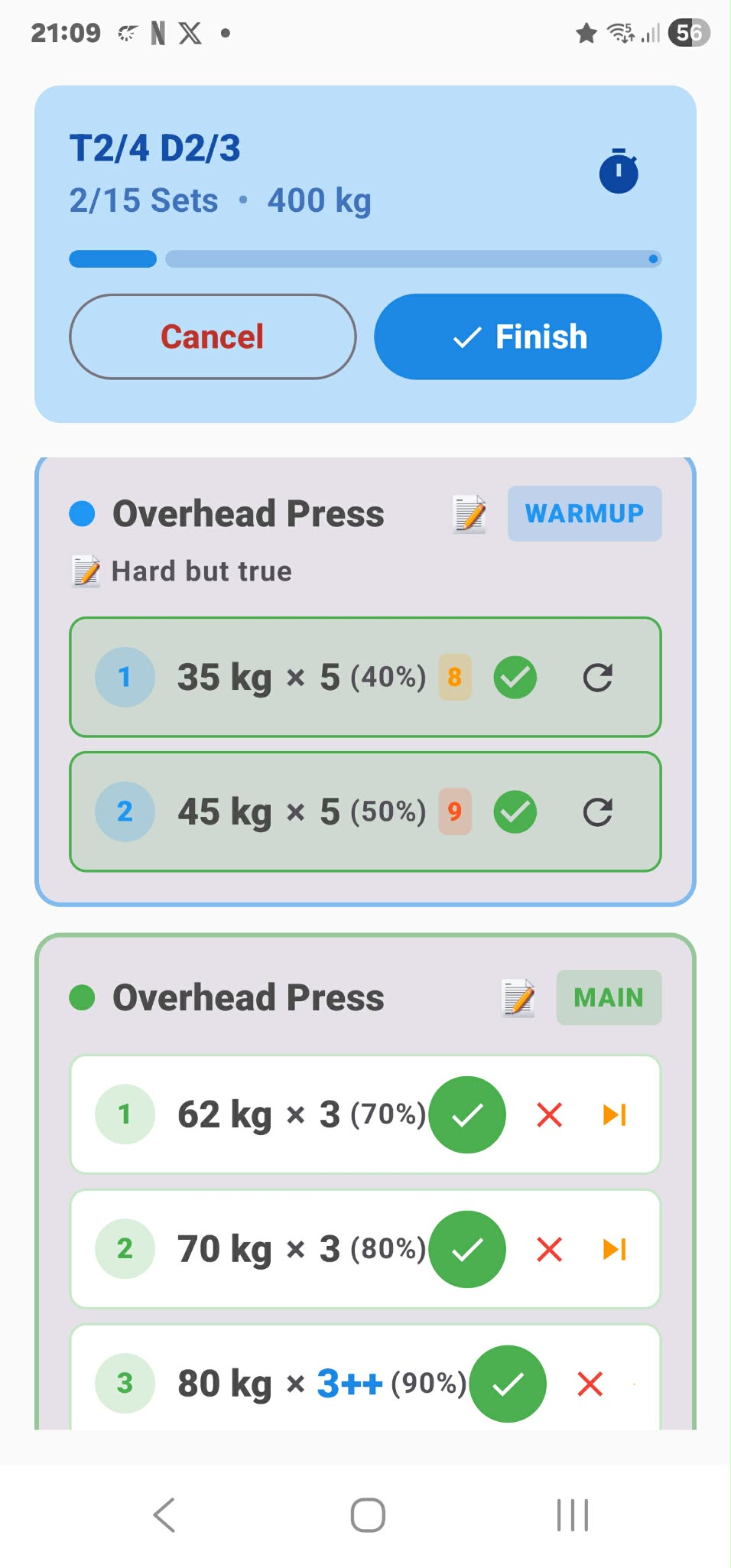
Když spustíte trénink, přejdete do režimu cvičení. Vidíte seznam cviků a sérií, které máte odcvičit.
Logování sérií
U každé série máte několik možností:
- ✅ Splněno — série odcvičena podle plánu
- ❌ Nesplněno — sérii jste nedali (nepodařilo se)
- 🔄 Opakovat — zopakovat sérii
Weight stepper
Váhu můžete zadávat pohodlně přes stepper — tlačítka + a − přidávají nebo ubírají váhu po nastavitelném kroku (např. 2,5 kg). Nemusíte ťukat čísla na klávesnici.
AMRAP série
U sérií označených jako AMRAP (As Many Reps As Possible) se po dokončení zobrazí dialog pro zadání skutečného počtu opakování. Dialog startuje s prázdným polem, abyste mohli rychle zadat číslo.
RPE (Rate of Perceived Exertion)
Po každé sérii můžete ohodnotit, jak těžká byla na stupnici 1–10. RPE 10 znamená maximální úsilí (nezvládli byste další opakování), RPE 7 znamená, že jste měli v rezervě ještě 3 opakování. Tuto funkci zapnete v Nastavení → Trénink.
Poznámky
U každé série nebo cviku můžete přidat textovou poznámku — například „bolelo rameno" nebo „snadné, příště přidat".
Průběžné statistiky
Během tréninku vidíte v horní liště aktuální počet splněných sérií z celkového počtu a průběžnou tonáž.
Supersety
Pokud máte v tréninku dva a více cviků, můžete je spojit do supersetu. V supersetu se cviky střídají — odcvičíte sérii prvního cviku, pak sérii druhého, a tak dále. Odpočinkový časovač se spustí až po dokončení celého spojeného setu.
Pro vytvoření supersetu klepněte na ikonu „spojení" mezi cviky.
EMOM režim
EMOM (Every Minute On the Minute) je intervalový tréninkový formát. U série nebo supersetu zapnete přepínač ⏱ EMOM a aplikace vás provede celým blokem s časováním:
Jak to funguje
- Countdown — odpočet před startem (nastavitelný: 10–30 sekund). Připravte se, uvidíte co vás čeká.
- PÍP → první set — zvukový signál, zobrazí se cvik, váha a opakování. Cvičte!
- Každý interval → PÍP — po uplynutí intervalu (30/45/60/90/120 sekund) pípne a přepne na další set.
- Konec — po posledním setu se zobrazí souhrn. Celý EMOM blok označíte jako splněný najednou.
Při supersetu se sety střídají: cvik A set 1, cvik B set 1, cvik A set 2, cvik B set 2 atd.
Během EMOM vidíte
- Aktuální cvik, váhu a opakování
- Timer odpočítávající do dalšího setu
- Počítadlo setů (např. 3/10)
- Náhled dalšího cviku
Zvuk a vibrace fungují i při zamčené obrazovce. Pokud potřebujete, set můžete přeskočit nebo EMOM předčasně zastavit.
Nastavení EMOM
V Nastavení → Trénink → EMOM nastavíte:
- Countdown před startem — 10, 15, 20 nebo 30 sekund
- EMOM interval — 30, 45, 60, 90 nebo 120 sekund
- Zvuk signálu — výběr z několika zvuků
- Vibrace — zapnuto/vypnuto
Dokončení tréninku
Po dokončení tréninku uvidíte přehlednou statistiku:
- Celková doba tréninku
- Celková tonáž
- Počet splněných sérií
- Úspěšnost (procento splněných sérií)
- Přehled cviků s váhami

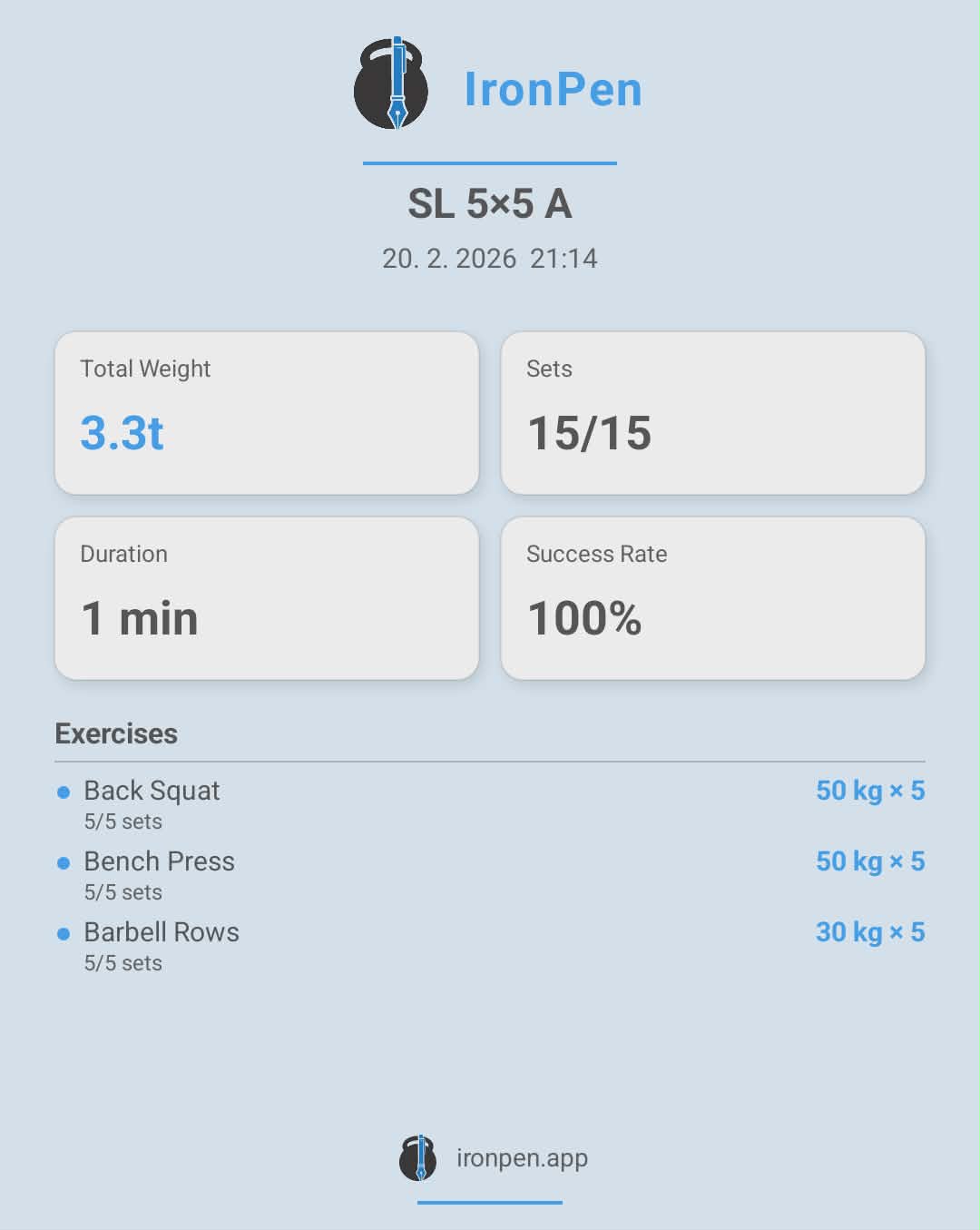
Instagram share karta
Po dokončení tréninku si můžete vygenerovat grafickou kartu s výsledky a sdílet ji na Instagram story nebo kamkoliv jinam. Karta obsahuje logo IronPen, statistiky a odkaz na aplikaci.
Sdílení výsledků
Pokud jste odcvičili trénink, který vám sdílel přítel nebo trenér, vaše výsledky (váhy, opakování, RPE, poznámky) se automaticky odešlou odesílateli. Uvidí přesně, jak vám to šlo.
Progresní přehled
Po dokončení tréninku ze šablony se pod statistikami zobrazí karta s progresními změnami — u každého cviku vidíte, zda se váha zvýšila, zůstala stejná, nebo nastala deload. Pokud jste dokončili poslední trénink v cyklu (Wendler, nSuns, TB apod.), zobrazí se oslavný overlay s novými Training Maxy a tlačítkem pro vygenerování dalšího cyklu.
Historie tréninků
V sekci Trénink → Historie najdete všechny odcvičené tréninky. U každého můžete:
- Zobrazit detailní přehled
- Smazat
- Vytisknout
- Sdílet příteli
- Kopírovat na jiný den
Editace dokončeného tréninku
Dokončený trénink můžete zpětně upravit — změnit váhy, opakování, přidat nebo odebrat série. Klepněte na trénink v historii a zvolte Upravit. Užitečné pokud jste zapomněli zalogovat správné číslo nebo chcete opravit překlep.
Pokročilé statistiky
V sekci Trénink → Statistiky najdete detailní analýzu vašeho tréninku. Unikátní vlastností je, že statistiky zobrazují nejen odcvičené tréninky, ale i naplánované — takže vidíte, jestli je váš budoucí plán vyvážený.
Přepínače
- Období — Týden / Měsíc / Rok. „Rok" znamená posledních 12 měsíců (klouzající okno, ne kalendářní rok). Šipky ← → posouvají období.
- Zobrazení — Historie (odcvičené) / Plán (naplánované) / Vše (obojí dohromady)
Série per svalová skupina
Horizontální bar chart ukazující kolik sérií děláte na jednotlivé svalové skupiny (hrudník, záda, nohy, ramena, biceps, triceps, core…). Modré sloupce = odcvičené, šedé = plánované. Klepnutím na skupinu zobrazíte detail — které cviky přispěly.
Svalová distribuce
Koláčový graf (donut chart) zobrazující procentuální rozložení tréninku podle svalových skupin. Okamžitě vidíte, jestli něco zanedbáváte.
Tonnage per svalová skupina
Celková zvednutá váha per svalová skupina — stejný formát jako série, ale v kilogramech.
Top cviky
5 nejčastějších cviků za období s počtem sérií a celkovou tonnage.
Progrese 1RM
Čárový graf zobrazující vývoj vaší estimated 1RM v čase pro vybraný cvik. Můžete vybrat více cviků najednou. Graf ukazuje jak roste vaše síla týden po týdnu.
Trend objemu
Sloupce zobrazující celkový objem (série nebo tonnage) po týdnech. Modré = odcvičeno, šedé = plánováno. Vidíte jestli objem roste, klesá nebo je stabilní.
Porovnání období
Dvě období vedle sebe — například minulý vs aktuální měsíc, nebo co jste odcvičili vs co máte v plánu. U každé svalové skupiny vidíte změnu (▲ +3 série, ▼ -2 série).
Korelace trénink vs měření těla
Kombinovaný graf: sloupce (objem tréninku) + čára (měření těla). Vidíte přímý dopad tréninku na tělo — například objem tréninku na nohy vs obvod stehen, nebo celkovou tonnage vs tělesnou váhu. Zobrazí se jen pokud máte alespoň 2 měření v období.
Přátelé
V sekci Komunita → Přátelé najdete seznam svých přátel, odeslaných a přijatých žádostí o přátelství.
Přátele můžete vyhledávat podle e-mailu nebo přezdívky. Po odeslání žádosti musí druhá strana potvrdit.
Oblíbené přátele označíte hvězdičkou ⭐ — zobrazí se na začátku seznamu.

Profil přítele
Klepnutím na přítele otevřete jeho profil se třemi záložkami:
- Sdílel jsem — tréninky, které jste odeslali tomuto příteli
- Sdílel mi — tréninky, které vám poslal on
- Výsledky — výsledky tréninků, které jste mu sdíleli a on je odcvičil
Skupiny
Skupiny umožňují sdílet tréninky více lidem najednou. Ideální pro gym partu nebo tréninkovou skupinu.
- Vytvořte skupinu a pojmenujte ji
- Přidejte členy (musí být ve vašich přátelích)
- Sdílejte tréninky nebo šablony celé skupině najednou
Sdílení tréninků
Sdílet můžete jak jednotlivé tréninky, tak celé šablony (tréninkové programy):
- Sdílení tréninku — přítel dostane konkrétní trénink s cviky, sériemi a váhami
- Sdílení šablony — přítel dostane celý program a může si ho vygenerovat podle svých maxim
Sdílet můžete přátelům i skupinám. Na dashboardu se příjemci zobrazí upozornění na nové sdílení.
Výsledky sdílených tréninků
V sekci Komunita → Výsledky vidíte, jak vašim přátelům šly tréninky, které jste jim sdíleli. U každého výsledku se zobrazuje:
- Datum dokončení
- Celková tonáž
- Úspěšnost
- Počet cviků
Klepnutím na výsledek zobrazíte detail — kompletní přehled včetně jednotlivých sérií, vah, RPE a poznámek.
Výsledky můžete filtrovat podle uživatele, skupiny a data.
Seznam cviků
V sekci Posilovna → Cviky najdete databázi 163 cviků rozdělených do kategorií podle svalových skupin. Ze seznamu vybíráte cviky při vytváření vlastních tréninků.
Každý cvik má podrobný popis s vysvětlením správného provedení, tipy pro začátečníky i pokročilé, a informace o zapojených svalových skupinách. Popisy jsou dvojjazyčné — v češtině i angličtině.
YouTube vyhledávání
U každého cviku najdete tlačítko pro vyhledání video tutoriálu na YouTube. Klepnutím se otevře YouTube s předvyplněným hledáním názvu cviku — uvidíte video ukázky správného provedení.
Osobní maxima (1RM)
V sekci Posilovna → Maxima 1RM nastavíte svá osobní maxima pro hlavní cviky. Tato hodnota se používá pro:
- Výpočet tréninkových vah v šablonách (procenta z 1RM)
- Zobrazení procent během tréninku
- Sledování progresu
Aplikace automaticky sleduje vaše osobní rekordy — pokud během tréninku zvednete víc než dosud, upozorní vás na nový rekord! 🏆
Kalkulačky
Kalkulačka kotoučů
Zadáte cílovou váhu a kalkulačka vám ukáže, kolik a jakých kotoučů naložit na každou stranu osy. Konec počítání v hlavě.
1RM kalkulačka
Pokud neznáte své maximální opakování (1RM), zadejte váhu a počet opakování které zvládnete, a kalkulačka odhadne vaše maximum pomocí více vzorců (Epley, Brzycki a další).
Měření těla
V sekci Posilovna → Měření těla si můžete zaznamenávat tělesné rozměry a sledovat změny v čase:
- Tělesná hmotnost
- Procento tělesného tuku
- Obvody (paže, hrudník, pas, stehna a další)
Účet
V Nastavení → Účet můžete:
- Změnit avatara (nahrát vlastní fotku)
- Změnit přezdívku
- Ověřit e-mailovou adresu
- Zobrazit stav Premium předplatného
- Smazat účet
- Odhlásit se
Nastavení aplikace
Jazyk
Výběr z osmi jazyků. Můžete si navíc zvolit, aby názvy cviků zůstaly v angličtině, i když je zbytek aplikace v jiném jazyce — užitečné pokud jste zvyklí na anglické názvy cviků.
Vzhled
Tři režimy: systémový (podle nastavení telefonu), světlý a tmavý.
Navigace
Spodní navigační menu lze skrýt pro větší zobrazovací plochu. Nastavit můžete i interval automatického schování.
Trénink
- Nezhasínat obrazovku — telefon se nevypne během cvičení
- Systém jednotek — metrický (kg) / imperiální (lb)
- Přídavek váhy — defaultní navýšení váhy pro šablony s progresí
- Automatické dokončení L+R — při unilaterálních cvicích se obě strany dokončí najednou
- RPE pro sérii — zapnutí dialogu pro ohodnocení úsilí
- Automatické rozcvičení — appka vygeneruje warmup série
- Styl rozcvičení — výběr typu rozcvičky
- Auto-progrese asistence — asistenční cviky budou automaticky zvyšovat váhy
Odpočinkový časovač
Nastavení odpočinkového časovače mezi sériemi:
- Automatický start — časovač se spustí automaticky po dokončení série
- Automatické skrytí — po vypršení se časovač sám schová
- Doba odpočinku — výchozí délka pauzy (přizpůsobitelná přímo při cvičení)
- Upozornění — zvuk, vibrace, obojí nebo žádné
Zpětná vazba
V Nastavení → Zpětná vazba můžete poslat hlášení chyby nebo návrh na vylepšení přímo z aplikace. Zpráva se odešle vývojáři — nemusíte hledat e-mail ani opouštět aplikaci.
Záloha a obnova dat
V Nastavení → Data si můžete zálohovat a obnovit všechna lokální data. Doporučujeme pravidelně zálohovat, abyste o svá data nepřišli při výměně telefonu.
Časté dotazy (FAQ)
Kontakt
Máte dotaz, návrh na vylepšení nebo jste našli chybu? Neváhejte se ozvat: